
Vì sao phải kiểm tra chữ ký số thay vì chỉ nhìn hình dấu tích trên PDF?
Theo quy định về hóa đơn điện tử, giá trị xác thực toán học nằm trong thẻ chữ ký số của file XML gốc. Hình ảnh dấu tích xanh hoặc khung *"Signature Valid"* trên file PDF bản thể hiện chỉ giúp đọc nhanh bằng mắt thường; nếu file XML bị chỉnh sửa hoặc chứng thư số bên bán đã hết hạn/bị thu hồi tại thời điểm ký, hóa đơn vẫn có thể bị đánh giá là không hợp lệ.
Cách 1: Kiểm tra chữ ký số trên file XML gốc bằng iTaxViewer
- Chuẩn bị file XML gốc của hóa đơn (có thể tải hàng loạt cùng PDF từ Công cụ Tải hóa đơn).
- Đặt file XML vào thư mục tên không dấu (tránh lỗi đường dẫn như hướng dẫn tại Cách sửa lỗi iTaxViewer).
- Mở file XML bằng iTaxViewer phiên bản mới nhất -> bấm Xác minh chữ ký số.
- Kiểm tra 3 thông số: Tên đơn vị sở hữu chữ ký số trùng MST người bán, ngày ký khớp ngày lập hóa đơn (hoặc hợp lý theo quy định), và trạng thái *"Chữ ký điện tử hợp lệ"*.
Cách 2: Kiểm tra đối chiếu trên Cổng Tổng cục Thuế & Bản thể hiện PDF
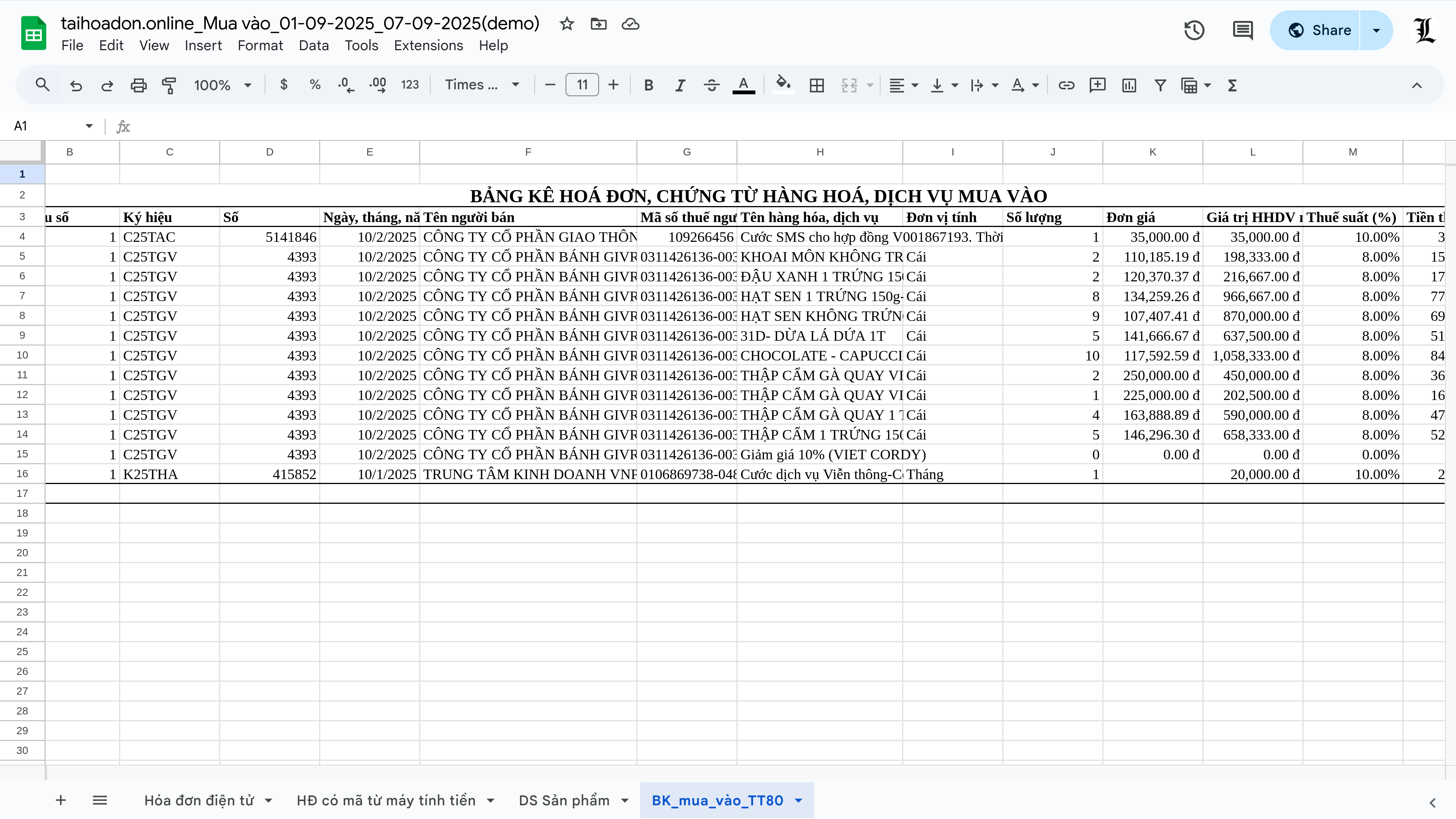
Kiểm tra dữ liệu và chữ ký số hóa đơn điện tử trên file XML
- Trên Cổng Thuế (hoadondientu.gdt.gov.vn): Hóa đơn hiển thị trạng thái *"Đã cấp mã của cơ quan thuế"* hoặc *"Cơ quan thuế đã tiếp nhận"* nghĩa là dữ liệu ký số đã qua kiểm tra cấu trúc tại cổng Tổng cục Thuế.
- Trên bản thể hiện PDF (Adobe Acrobat Reader / trình đọc PDF chuẩn): Kiểm tra khung *"Ký bởi (Signed by)"* hiển thị đúng tên công ty bên bán, nhà cung cấp chứng thư số (VNPT-CA, Viettel-CA, BKAV-CA, MISA-CA...) và đối chiếu lại mã tra cứu trên portal nhà phát hành tương ứng (Danh sách Nhà cung cấp).